接入 Codex 和 Claude Code
第一次接入,推荐使用 CC Switch:在 259AI 创建密钥,导入对应工具,再启用配置。已经熟悉配置文件的用户,也可以看 Codex CLI 手动接入 或 Claude Code 手动接入。
开始前,请先 创建 API 密钥,确认所选分组支持你要使用的工具和模型。建议 Codex、Claude Code 各用一个密钥,方便查看各自消耗。
先确认电脑已经安装并能打开准备使用的客户端。尚未安装时,按 Codex CLI 官方安装说明 或 Claude Code 官方安装说明 操作;CC Switch 用于管理接入配置。
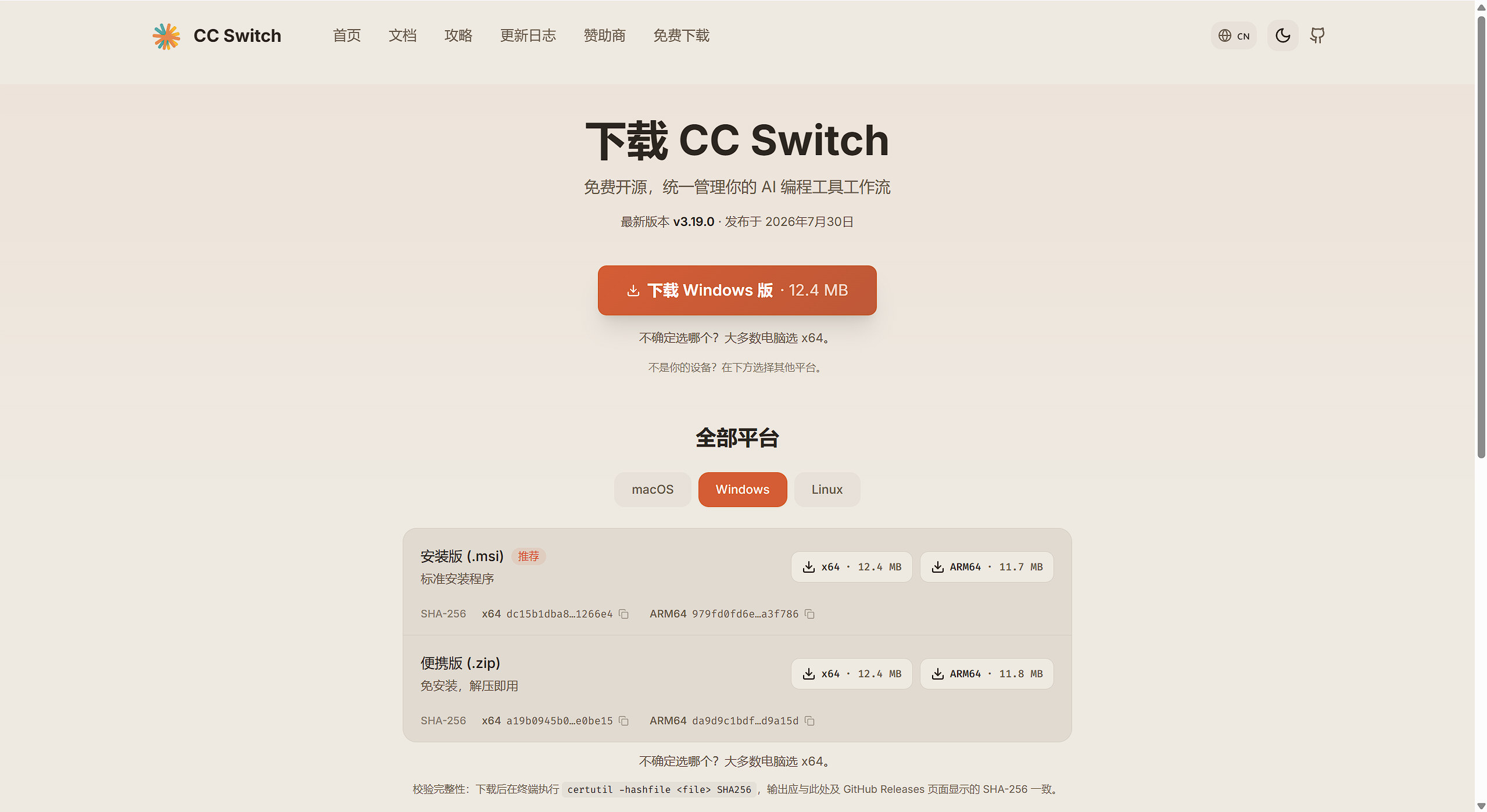
1. 下载 CC Switch
打开 CC Switch 官方网站,选择与你的电脑对应的版本下载并安装。安装后至少打开一次 CC Switch。
2. 创建 API 密钥并导入 CC Switch
在 259AI API 密钥页面 找到要使用的密钥,点击该行的 “导入到 CCS”。浏览器或系统询问是否打开 CC Switch 时,确认后完成导入。

导入会把该密钥保存到本机 CC Switch,请在自己的电脑上操作。截图中的分组、倍率和模型仅作示例,以当前控制台展示为准。
3. 在 CC Switch 中启用
在 CC Switch 上方选择 Codex 或 Claude Code,找到刚导入的 259AI 配置,点击 “启用”。导入后还需要启用,才能切换客户端的配置。

地址按配置入口填写
通过“导入到 CCS”生成的地址由系统自动处理,保留导入值即可。CC Switch 的 Codex 配置使用根地址 https://api.259aitoken.com;手动填写 Codex CLI 的 base_url 则使用 https://api.259aitoken.com/v1。两处不要互相照抄,也不要填写完整的 /responses 或 /v1/messages 接口路径。
4. 重启客户端
完全退出并重新打开 Codex 或 Claude Code,让新配置生效。如果工具正在旧终端里运行,退出该会话后重新启动。
Claude 桌面端补充
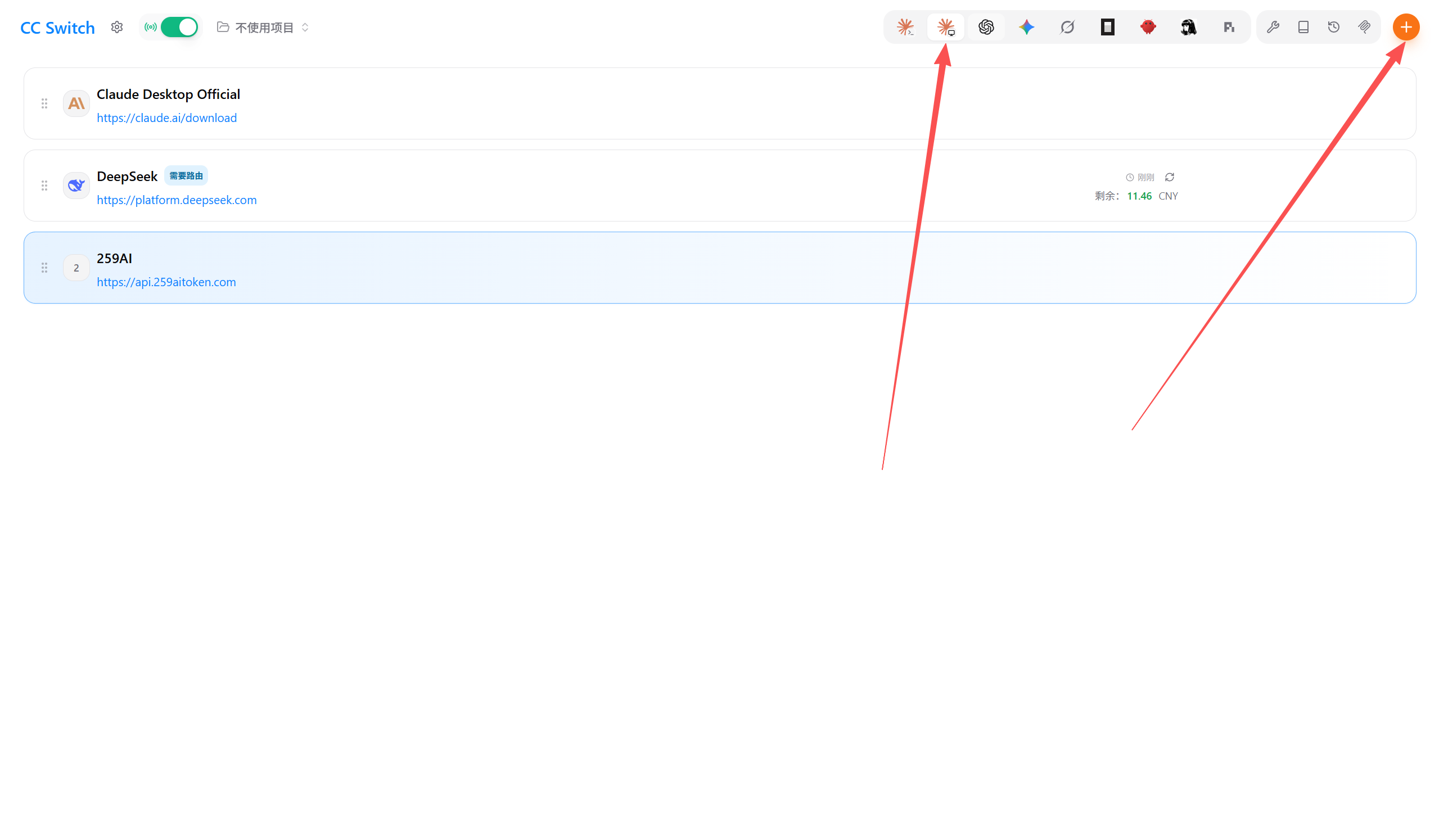
Claude Desktop 与 Claude Code 是不同的接入入口。使用桌面端时,在 CC Switch 顶部切换到 Claude Desktop,点击右上角的 “+”,为桌面端单独添加配置。
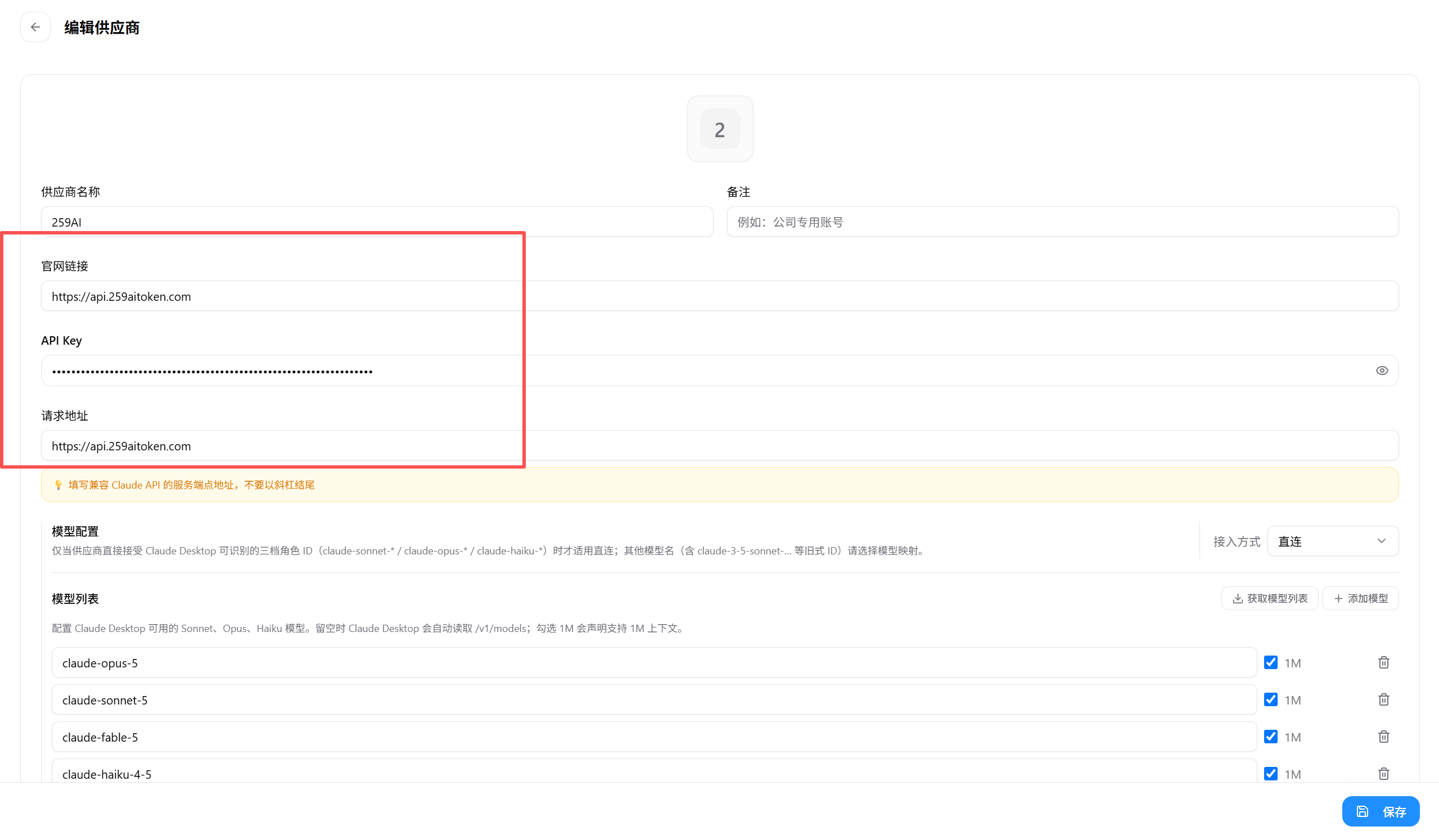
填写 259AI API Key,请求地址使用 https://api.259aitoken.com。模型选择以当前密钥分组支持的列表为准,保存、启用后重启 Claude Desktop。Claude Code 的环境变量配置不能直接当成桌面端配置使用。
第一次测试:确认已经走到 259AI
- 在客户端新建会话,选择当前分组支持的模型,发送:“请只回复:连接成功。不要读取文件或执行命令。”
- 等待完整回复,确认没有认证、模型不存在或中途断流错误。
- 回到 259AI 使用记录,按刚才使用的密钥和时间核对请求,再查看模型与消耗。
短消息测试会按正常规则计费。能看到模型列表、连接测试显示 HTTP 200,或模型说自己已连接,都不能代替完整回复与使用记录核对。
如果客户端有回复但本站没有对应记录,先检查 CC Switch 是否启用了正确配置,并重启客户端;如果报错,查看 常见问题 和 错误排查。
需要手动配置?
| 使用方式 | 查看教程 |
|---|---|
Codex CLI,手动编辑 config.toml | Codex CLI 手动接入 |
| Claude Code 命令行,手动配置环境或用户设置 | Claude Code 手动接入 |
| Claude Desktop | 按本页的桌面端补充操作 |
交流群
中转站交流群 QQ:1103052862。反馈时提供客户端、系统、请求时间和错误信息;先遮住 API Key 与敏感内容。