AI 生图教程
本页先介绍控制台 AI 生图 的配置,再说明如何将生图 API 信息交给支持自定义接口的工具。请使用生图分组的密钥,普通文本分组或文本订阅不能直接替代。
1. 填写生图分组配置
点击左侧 AI 生图 → 设置,填写生图分组的 API Key。不要填写账户登录密码。
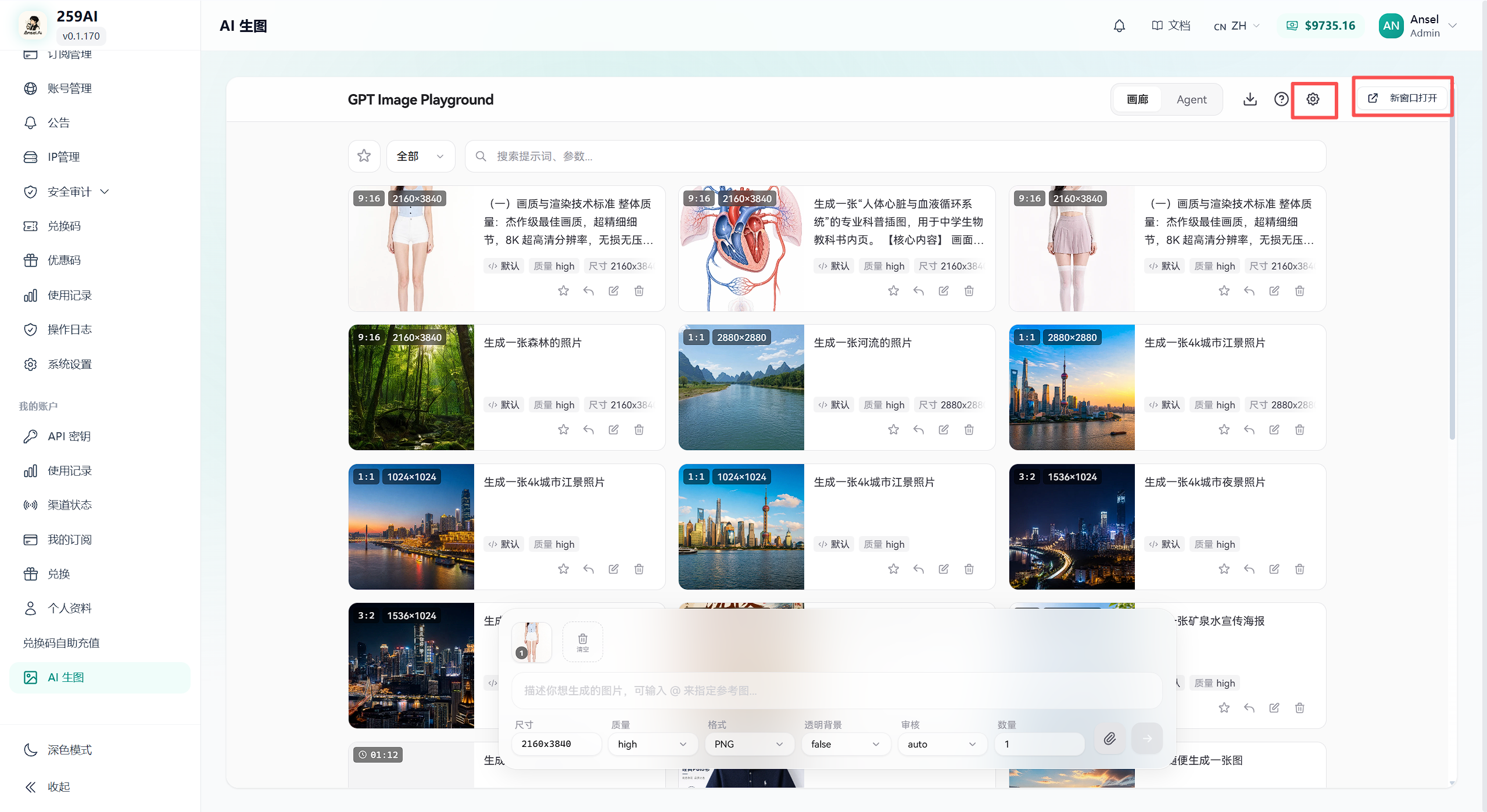
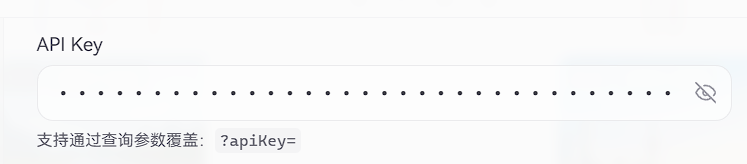

截图中的分组名称、模型和倍率仅作位置示例,当前选择与价格以控制台为准。
当前分组按用途区分:例如 image2 1k 与 image2 2/4k生图。选择时确认分组支持你需要的模型和分辨率;分组名称与可用范围以当前控制台为准。需要更换尺寸时,也要核对密钥分组是否对应。
目前这两类 image2 分组允许的模型名称包括:
gpt-image-2
gpt-image-2.5-sunburst
gpt-image-2.5-flare
复制完整名称,不要将带后缀的名称简写成 gpt-image-2.5。可用列表核对日期:2026-10-12;后续调整以控制台显示为准。
2. 选择参数并生成
选择模型、填写提示词,再选择尺寸和分辨率。第一次先生成一张图,确认流程正常后再做更多生成。
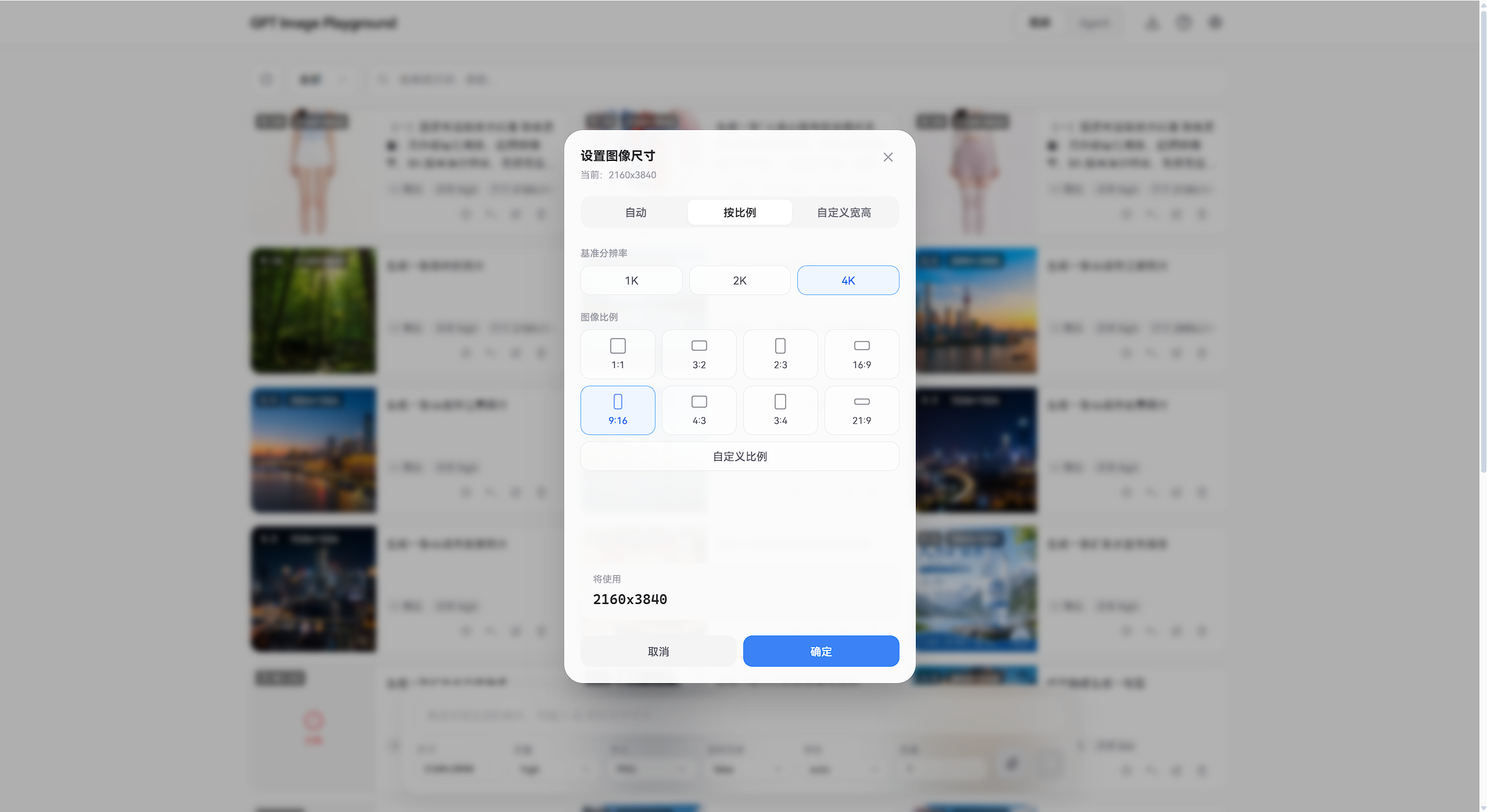
如需要 Base64 返回,可在支持该选项的配置中开启;并非每个供应商或网关都支持,普通使用先保留默认选项即可。

生成前在 模型广场 查看当前模型与分组价格。不同模型、尺寸、分辨率和分组可能采用不同计价,不要将文本倍率直接套成每张图的价格。
3. 在 Codex 对话中生图
如果你使用的 Codex 配置或插件支持自定义生图 API,可以使用控制台里的生图密钥。进入 控制台 → API 密钥,找到对应请求地址和 API Key:

下面是给支持自定义接口的工具或 Agent 的配置说明。先核对可用模型,再替换占位内容;真实密钥通过自己的本机配置提供。
请使用我在本机配置的 259AI 生图 API 生成图片。
站点地址:https://api.259aitoken.com
生图请求接口:POST https://api.259aitoken.com/v1/images/generations
模型:gpt-image-2(也可替换为当前分组支持的完整模型名称)
尺寸与分辨率:替换为当前分组支持的参数
API Key:由我在本机提供,请不要在回复、日志或截图中输出。
请先说明当前工具怎样配置和读取本机密钥,确认后再生成。
生成后请给出可打开的图片或保存位置;若接口失败,请说明错误。
当前可用模型与默认值以控制台为准。仅发送一段提示词,不会保证所有 Codex 客户端、后续会话或内置生图入口都自动使用这个 Key;请核对工具实际支持的配置方式及首次生成记录。
4. 确认第一张图生成成功
确认图片已经显示且能打开或下载,再到 使用记录 按时间与密钥核对生图模型和消耗。生图测试会正常计费;开始等待、连接测试成功或出现用量记录,都不能单独证明图片已经成功生成。
生成失败时
| 现象 | 先检查 |
|---|---|
| 密钥无效、过期或额度用完 | 核对完整密钥、启用状态、有效期和限额。 |
| 模型或尺寸不支持 | 核对生图分组、当前模型与分辨率,不要使用文本分组的密钥。 |
| Base64 方式失败 | 确认当前渠道是否支持该返回方式,可先使用默认选项。 |
| 长时间等待或返回中断 | 查看任务状态、错误信息和使用记录,避免未确认前反复提交。 |
费用问题见 计费 FAQ,认证、额度和服务报错见 接入报错与排查。仍有问题可加入 QQ 群 1103052862,发送北京时间、模型、尺寸和已脱敏错误截图。